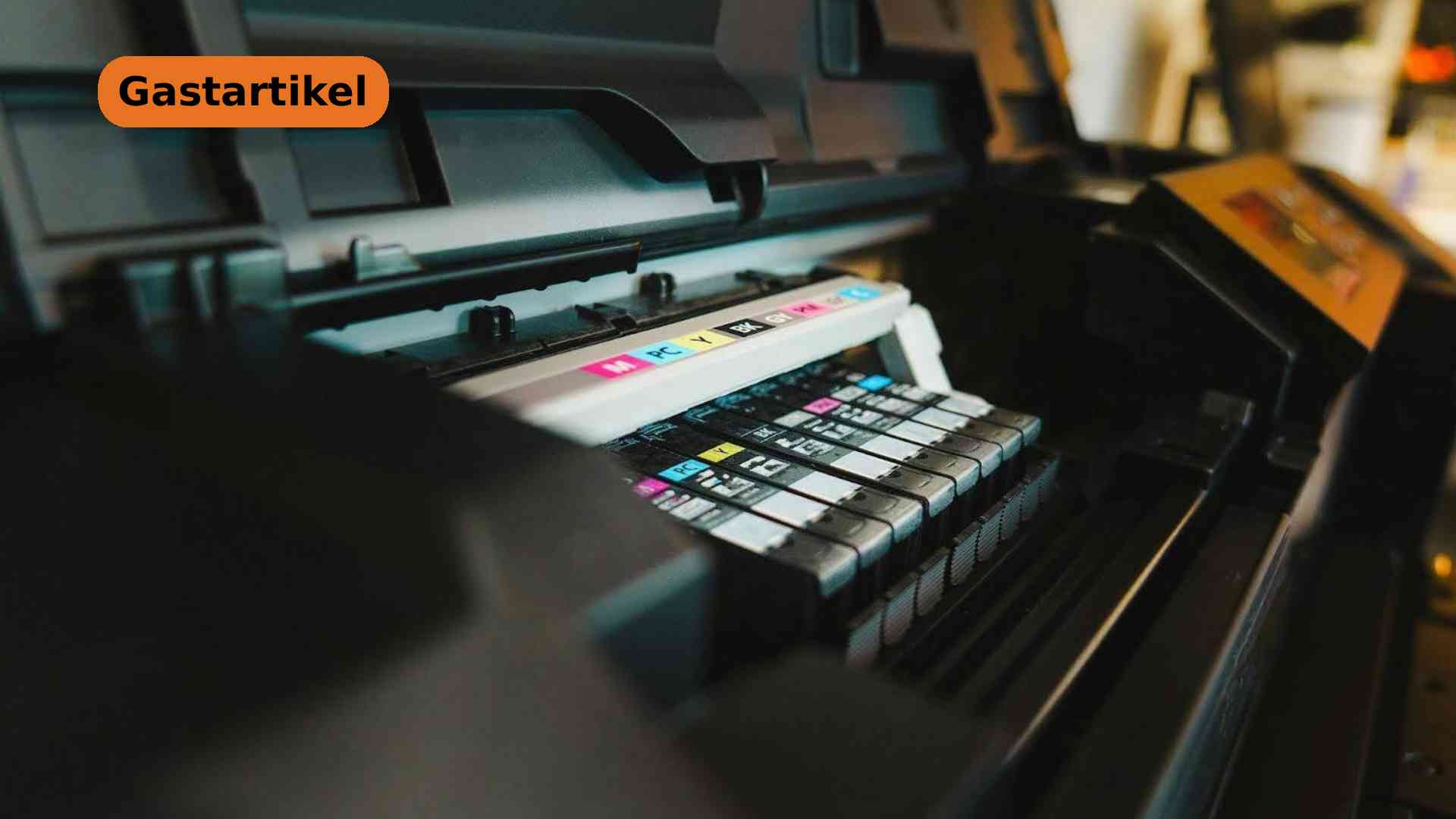
Der Drucker gehört im Alltag selbstverständlich dazu – im Homeoffice ebenso wie im privaten Bereich. Umso ärgerlicher ist es, wenn das Gerät genau dann nicht funktioniert, wenn wichtige Unterlagen, Tickets oder Formulare benötigt werden. Statt eines sauberen Ausdrucks erscheinen Streifen auf dem Papier, das Gerät meldet einen Papierstau oder wird am Computer plötzlich als „offline“ angezeigt. Solche Störungen treten häufig ohne Vorwarnung auf und sorgen für unnötigen Zeitdruck.
Dabei lassen sich viele typische Druckerprobleme mit wenigen Handgriffen selbst beheben. Oft sind es einfache Ursachen wie verschmutzte Druckköpfe, falsch eingelegtes Papier oder eine unterbrochene WLAN-Verbindung. Wer systematisch vorgeht und die häufigsten Fehlerquellen kennt, kann sich in vielen Fällen den Weg zum Reparaturservice sparen.
Dieser Ratgeber zeigt Schritt für Schritt, wie sich typische Probleme erkennen und lösen lassen – ganz unkompliziert.
Streifen auf dem Ausdruck: Ursachen und Lösungen
Streifen auf dem Ausdruck zählen zu den häufigsten Druckerproblemen. Das Druckbild wirkt ungleichmäßig, Farben erscheinen blass oder einzelne Bereiche fehlen vollständig. Besonders bei wichtigen Dokumenten oder Präsentationen fällt dieser Fehler sofort auf. Die gute Nachricht: In vielen Fällen liegt keine schwerwiegende Beschädigung vor, sondern eine Wartungsfrage, die sich direkt am Gerät lösen lässt.
Wie zeigen sich Streifen im Druckbild?
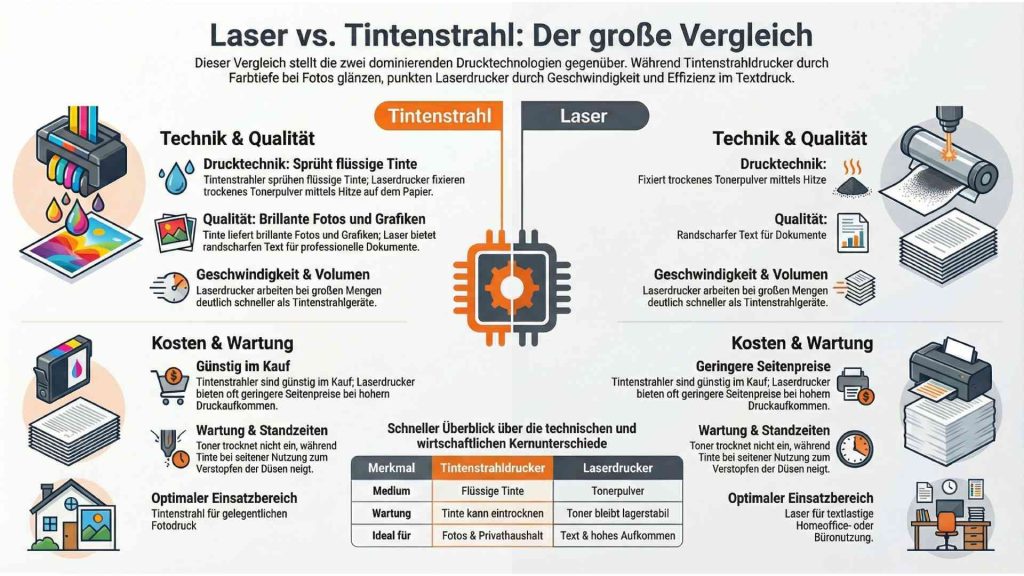
Typisch sind horizontale oder vertikale Linien, die sich über das gesamte Blatt ziehen. Bei Tintenstrahldruckern entstehen häufig weiße Streifen, weil einzelne Düsen verstopft sind. Bei Laserdruckern zeigen sich eher graue Schatten oder wiederkehrende Linien in gleichmäßigen Abständen. Auch unregelmäßige Farbflächen oder ein insgesamt blasser Ausdruck sind Hinweise auf ein Problem im Drucksystem.
Mögliche Ursachen im Überblick
Mehrere Faktoren kommen infrage. Häufig ist der Tintenstand niedrig oder eine Patrone nicht korrekt eingesetzt. Eingetrocknete Druckköpfe entstehen, wenn ein Tintenstrahldrucker längere Zeit nicht genutzt wurde. Bei Laserdruckern kann eine verschlissene Bildtrommel oder ungleichmäßig verteilter Toner das Streifenmuster verursachen. Ebenso spielen falsche Druckeinstellungen eine Rolle, etwa wenn versehentlich der Entwurfsmodus aktiviert wurde.
Schritt für Schritt zur Lösung
Zunächst empfiehlt sich ein Düsentest über das Wartungsmenü des Druckers. Viele Geräte bieten anschließend eine automatische Druckkopfreinigung an, die verstopfte Düsen freispült. Dieser Vorgang sollte bei Bedarf ein- bis zweimal wiederholt werden. Bleibt das Druckbild fehlerhaft, lohnt sich ein Blick auf die Tintenpatronen oder den Tonerstand. Diese Materialien sollten korrekt eingesetzt und bei Bedarf ersetzt werden – zum Beispiel bei TintenCenter, bekannt für Druckerpatronen mit hoher Qualität.
Bei Laserdruckern kann es helfen, die Tonerkartusche vorsichtig zu entnehmen und leicht zu bewegen, damit sich das Pulver gleichmäßig verteilt. Zeigen sich weiterhin regelmäßig wiederkehrende Streifen, ist eine beschädigte Bildtrommel möglich. In diesem Fall sollte geprüft werden, ob sich ein Austausch wirtschaftlich lohnt.
Mit systematischer Kontrolle lassen sich Streifen meist schnell beheben, ohne dass ein technischer Service erforderlich ist.
Papierstau: Was wirklich hilft
Ein Papierstau tritt oft unvermittelt auf und gehört zu den klassischen Druckerproblemen im Büroalltag. Das Gerät stoppt den Druckvorgang, im Display erscheint eine Fehlermeldung und das Papier steckt sichtbar im Inneren fest. Wichtig ist jetzt, ruhig und systematisch vorzugehen. Unsachgemäßes Herausziehen kann Bauteile beschädigen und weitere Störungen verursachen.
Woran erkennt man einen Papierstau?
Neben der Anzeige im Display bleibt der Druckauftrag in der Warteschlange hängen. Häufig ragt ein Blatt aus dem Einzug oder ist im Ausgabefach geknickt. Manchmal sind nur kleine Papierreste im Inneren verblieben, die den Mechanismus blockieren. Auch ungewöhnliche Geräusche beim Einziehen können auf ein Problem im Transportweg hinweisen.
Häufige Ursachen
Papierstau entsteht oft durch ungeeignetes oder falsch eingelegtes Papier. Zu dicke, gewellte oder feuchte Blätter beeinträchtigen den Einzug. Ebenso kann ein überfülltes Papierfach dazu führen, dass mehrere Seiten gleichzeitig eingezogen werden. Fremdkörper wie Büroklammern oder kleine Papierreste im Gerät sind weitere typische Auslöser. Auch verschmutzte oder abgenutzte Einzugsrollen erhöhen das Risiko.
Papier richtig entfernen
Vor dem Öffnen sollte der Drucker ausgeschaltet und vom Strom getrennt werden. Anschließend die vorgesehene Klappe oder Rückseite öffnen. Das Papier vorsichtig und möglichst in Laufrichtung herausziehen. Keinesfalls ruckartig ziehen oder Gewalt anwenden. Sichtbare Papierreste vollständig entfernen und prüfen, ob sich im Inneren weitere Stücke befinden. Danach alle Abdeckungen wieder korrekt schließen und das Gerät neu starten.
So kann man Papierstau vorbeugen
Papier sollte trocken gelagert und passend zum Gerätemodell gewählt werden. Das Fach nicht über die Markierung hinaus befüllen. Eine gelegentliche Reinigung der Einzugsrollen reduziert Ablagerungen und verbessert den Transport. Mit diesen Maßnahmen lässt sich das Risiko für erneute Papierstaus deutlich verringern.
Drucker ist offline: Verbindung prüfen und Fehler beheben
Wenn der Drucker am Computer als „offline“ angezeigt wird, wirkt das Problem zunächst technisch komplex. Tatsächlich steckt häufig eine einfache Verbindungsstörung dahinter. Druckaufträge bleiben in der Warteschlange, obwohl das Gerät eingeschaltet ist. Mit einer strukturierten Überprüfung lässt sich die Ursache meist schnell eingrenzen.
Was bedeutet der Offline-Status?
Der Hinweis „offline“ bedeutet, dass der Computer keine aktive Verbindung zum Drucker herstellen kann. Das Gerät reagiert nicht auf Druckbefehle, obwohl es betriebsbereit erscheint. Besonders bei WLAN-Druckern tritt dieses Problem häufiger auf als bei kabelgebundenen Modellen.
Typische Ursachen für Verbindungsprobleme
Häufig liegt eine unterbrochene WLAN-Verbindung vor, etwa nach einem Router-Neustart oder einer geänderten Netzwerkeinstellung. Auch ein lockeres USB-Kabel kann die Kommunikation stören. Manchmal wurde versehentlich ein anderer Drucker als Standardgerät ausgewählt. Veraltete oder beschädigte Treiber zählen ebenfalls zu den häufigen Auslösern.
Ganz einfach zur Lösung
Zunächst sollte geprüft werden, ob der Drucker eingeschaltet und mit dem richtigen Netzwerk verbunden ist. Ein Neustart von Router und Drucker behebt viele temporäre Störungen. Bei kabelgebundenen Geräten empfiehlt sich eine Kontrolle der Steckverbindungen. Anschließend am Computer überprüfen, ob der korrekte Drucker als Standard festgelegt ist.
Hilfreich ist zudem ein Blick in die Druckwarteschlange. Blockierte Aufträge können gelöscht werden, damit neue Druckbefehle verarbeitet werden. Bleibt das Problem bestehen, sollte der aktuelle Treiber von der Herstellerseite installiert oder aktualisiert werden.
Mit dieser systematischen Vorgehensweise lässt sich der Offline-Status in den meisten Fällen ohne technischen Support beheben.
Blasse Ausdrucke oder fehlende Farben
Neben Streifen treten häufig blasse Ausdrucke oder unvollständige Farbdarstellungen auf. Texte wirken grau statt tiefschwarz, Grafiken erscheinen verfälscht oder einzelne Farben fehlen komplett. Dieses Problem entwickelt sich oft schleichend und wird zunächst übersehen, bis die Druckqualität deutlich nachlässt.
Ursachen für blasse Druckergebnisse
Ein naheliegender Grund sind fast leere Tintenpatronen oder Tonerkartuschen. Moderne Geräte zeigen den Füllstand im Menü oder auf dem Computer an. Dennoch kann es vorkommen, dass trotz angezeigter Restmenge nicht mehr ausreichend Farbe aufgetragen wird. Bei Laserdruckern verteilt sich der Toner im Inneren ungleichmäßig, wenn das Gerät längere Zeit nicht genutzt wurde.
Auch verstopfte Düsen bei Tintenstrahldruckern führen dazu, dass einzelne Farben nicht korrekt auf das Papier gelangen. Darüber hinaus können falsche Druckeinstellungen, etwa ein aktivierter Sparmodus, das Druckbild sichtbar beeinflussen.
Konkrete Lösungsansätze
Zunächst sollte der Tinten- oder Tonerstand überprüft werden. Bei Laserdruckern kann es helfen, die Kartusche vorsichtig zu entnehmen und leicht zu bewegen, um das Pulver gleichmäßig zu verteilen. Tintenstrahldrucker verfügen meist über eine Reinigungs- und Kalibrierungsfunktion im Wartungsmenü. Ein Testausdruck zeigt anschließend, ob sich die Qualität verbessert hat.
Bleiben Farben weiterhin blass oder fehlen vollständig, ist ein Austausch der betreffenden Patrone sinnvoll. Dabei empfiehlt sich Verbrauchsmaterial, das für das jeweilige Modell freigegeben ist. Mit regelmäßiger Nutzung und gelegentlichen Testdrucken lassen sich Qualitätsprobleme langfristig reduzieren.
(26.02.26)